Apparence
Suivre une mission
Vous allez contrôler l’état, l’arrivée prévue et les points de passage d’une mission en cours. Ce guide s’adresse au propriétaire et au gestionnaire de flotte.
Ouvrir la mission
- Ouvrez Missions.
- Recherchez la référence, la plaque ou le trajet.
- Sélectionnez la mission.
- Vérifiez son statut : Assignée, Vers l’origine, Active, En pause, Arrivée ou Terminée.
- Consultez Chronologie, Points de passage et Arrivée prévue (live).
Le propriétaire peut clôturer une mission Arrivée avec Clôturer, même lorsque le boîtier télématique n’a transmis qu’une seule position sur son dernier trajet.
La donnée est exploitable lorsque la mission, le véhicule et le dernier signal concordent. Une arrivée prévue marquée données limitées, Obsolète ou ETA temporairement indisponible doit être interprétée avec prudence.
Repérer les missions à clôturer
Le badge À clôturer apparaît à côté du statut lorsque le passage final de la mission est vérifié. Une arrivée prévue ne suffit pas à afficher ce badge. Une mission encore Active peut aussi le porter lorsqu’un retour final est vérifié, même si un point intermédiaire n’a pas été atteint.
Dans Missions, sélectionnez À clôturer pour afficher ces missions. Le nombre indique toutes les missions correspondantes, même celles des pages suivantes. La recherche et le filtre de statut continuent de s’appliquer. Sélectionnez de nouveau À clôturer pour retrouver la liste précédente.
Dans l’application Korido Fleet, ouvrez les missions du véhicule, puis En cours et À clôturer. En bas de la liste, sélectionnez Afficher plus de missions pour charger la page suivante. Le filtre concerne ce véhicule et disparaît dans Passées. Une liste vide affiche Aucune mission à clôturer.
Le badge ne clôture pas la mission et ne change pas les actions de son statut. Il peut rester affiché après un déplacement ou une mise en pause tant que le passage final reste vérifié. Il disparaît après la clôture, l’annulation ou la correction des éléments qui le justifient, lors de la prochaine évaluation.
Le propriétaire reçoit aussi un rappel dans le centre de notifications quand le lieu et l’heure du passage final sont vérifiés. Consultez Régler les notifications.
Vérifier la vue partagée
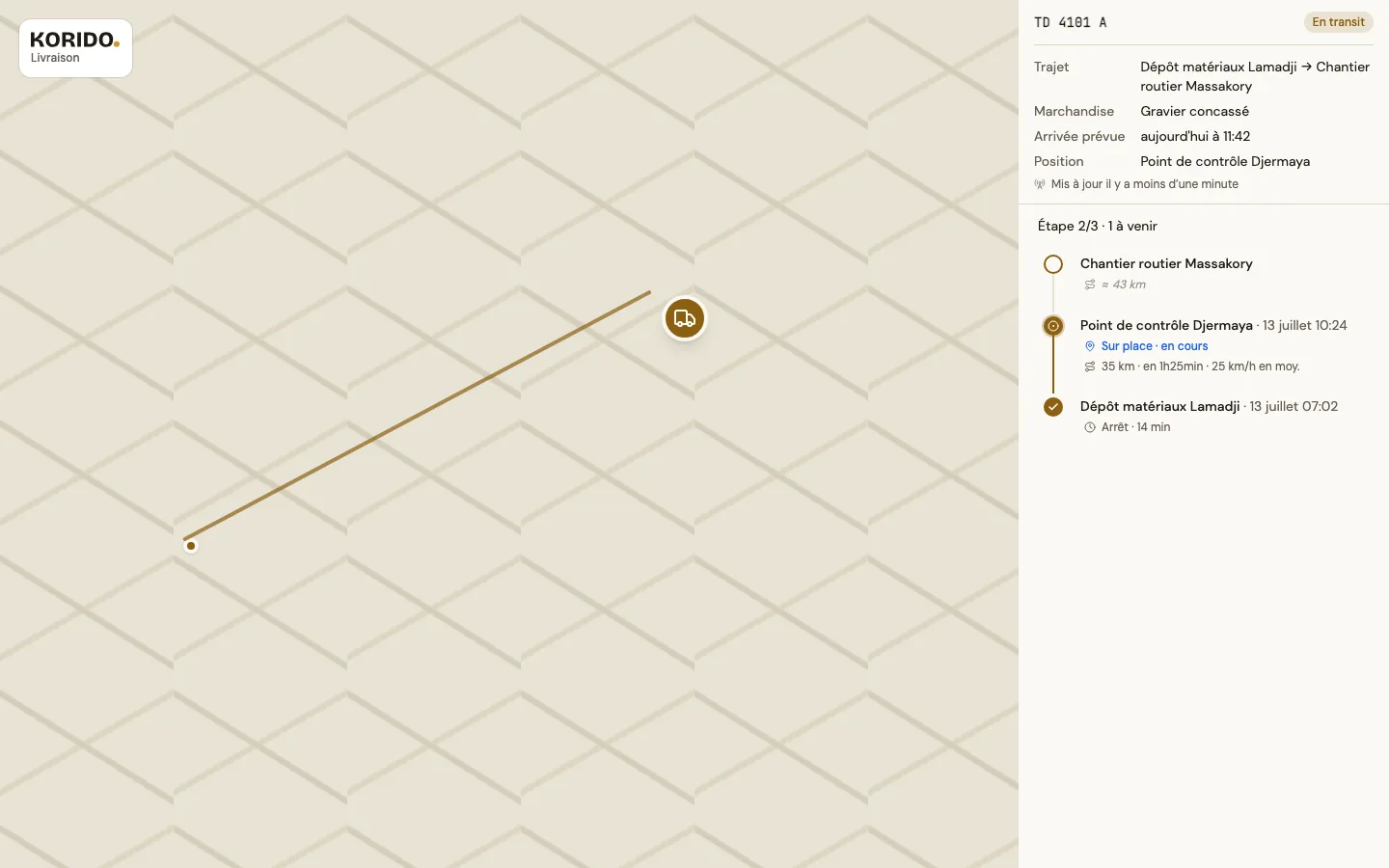
Le portail partagé ne remplace pas la vue interne. Pour l’envoyer à un client, consultez Partager un lien de suivi.
Continuez avec Utiliser Route Guard.